riconoscere formule da foto, PDF o da una zona dello schermo
salvare, stampare o esportare in Word e PDF
usare l’interfaccia in italiano, inglese, francese o spagnolo (o seguire la lingua del sistema)
Guarda StoneMate in 4:33
Un giro del programma: si scrive la matematica, i passaggi li fai tu.
Capitolo 1
Prima di iniziare
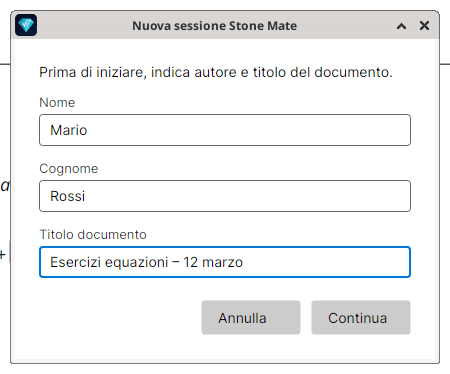
All’apertura di un nuovo lavoro, Stone Mate chiede:
nome e cognome
titolo del documento (es. Esercizi equazioni – 12 marzo)
Compila i tre campi e conferma: sei sul foglio bianco, pronto a scrivere. La finestra si apre a schermo intero (massimizzata).
All’avvio Stone Mate chiede nome, cognome e titolo del documento.
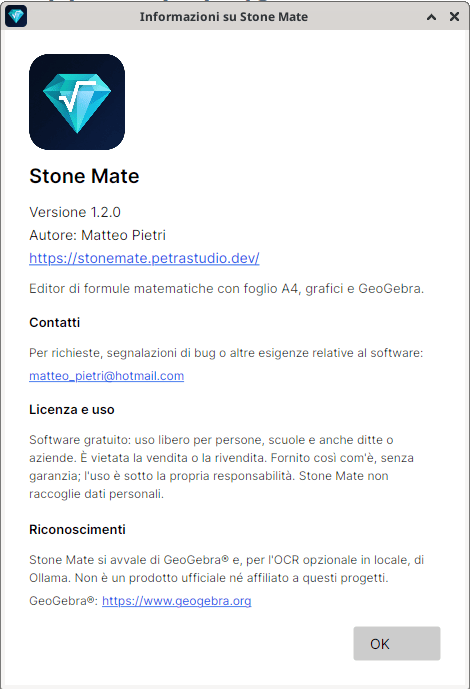
Alla prima apertura del programma compare anche la finestra Informazioni su Stone Mate (versione, contatti, licenza e link al sito). Dopo la prima volta non si ripresenta da sola: la ritrovi in Aiuto → Informazioni su Stone Mate….
La finestra Informazioni su Stone Mate (Aiuto → Informazioni su Stone Mate…).
Suggerimento: il titolo serve a ritrovare il file più avanti e compare nei documenti recenti.
Capitolo 2
Come è fatta la finestra
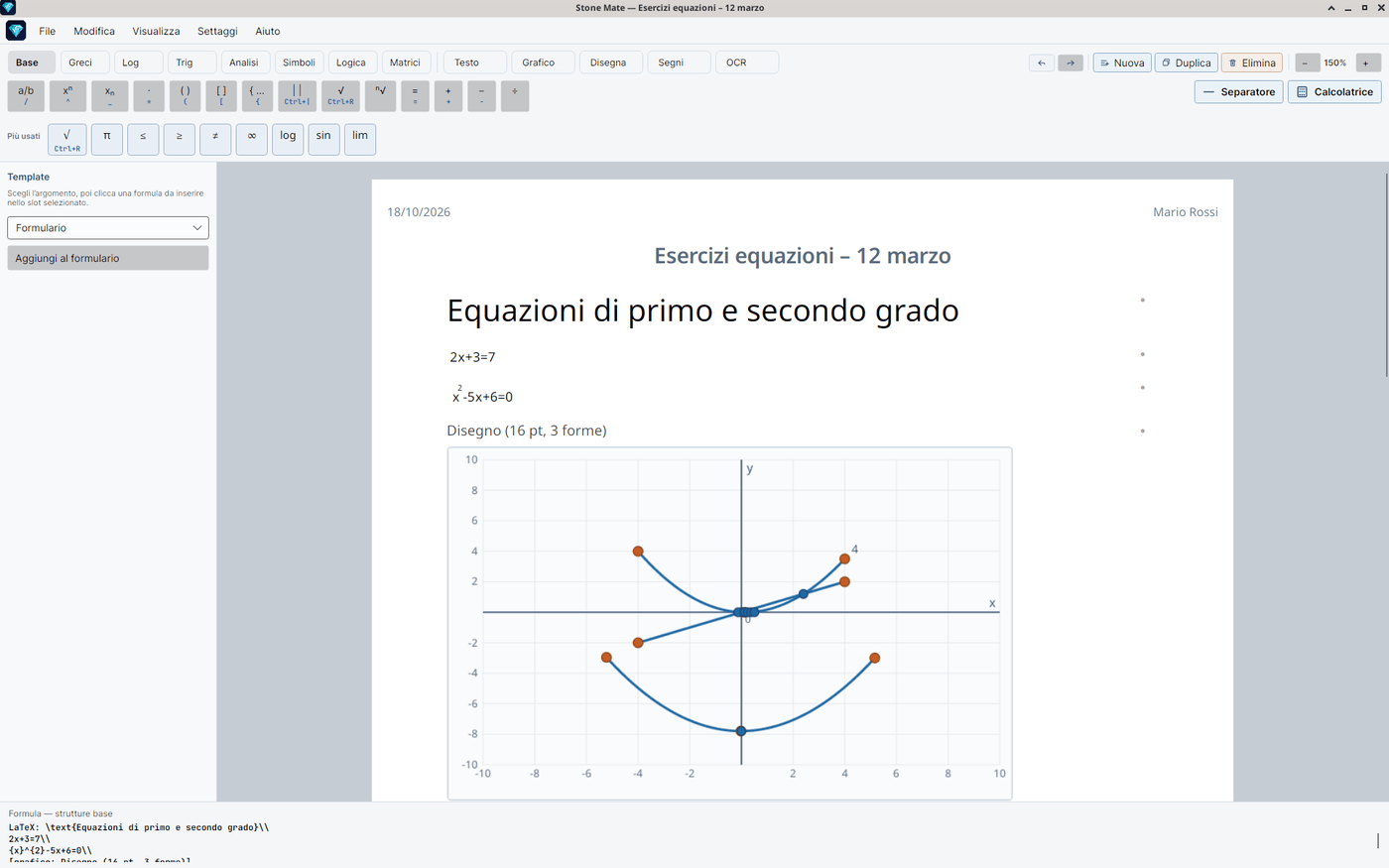
Immagina un quaderno aperto sul computer.
Dove
A cosa serve
Menu in alto
File, Modifica, Visualizza, Settaggi, Aiuto
Barra sotto il menu
Scegli cosa vuoi fare: formule, testo, grafico, disegno, segni, riconoscimento da immagine
Pannello a sinistra (Template)
Formule già impostate da cliccare (equazioni, limiti, sistemi…)
Foglio al centro
Qui scrivi, come su carta
Pannello a destra
Appare quando lavori su grafico, disegno o studio dei segni
Barra in basso
Messaggi utili e una riga di anteprima della formula
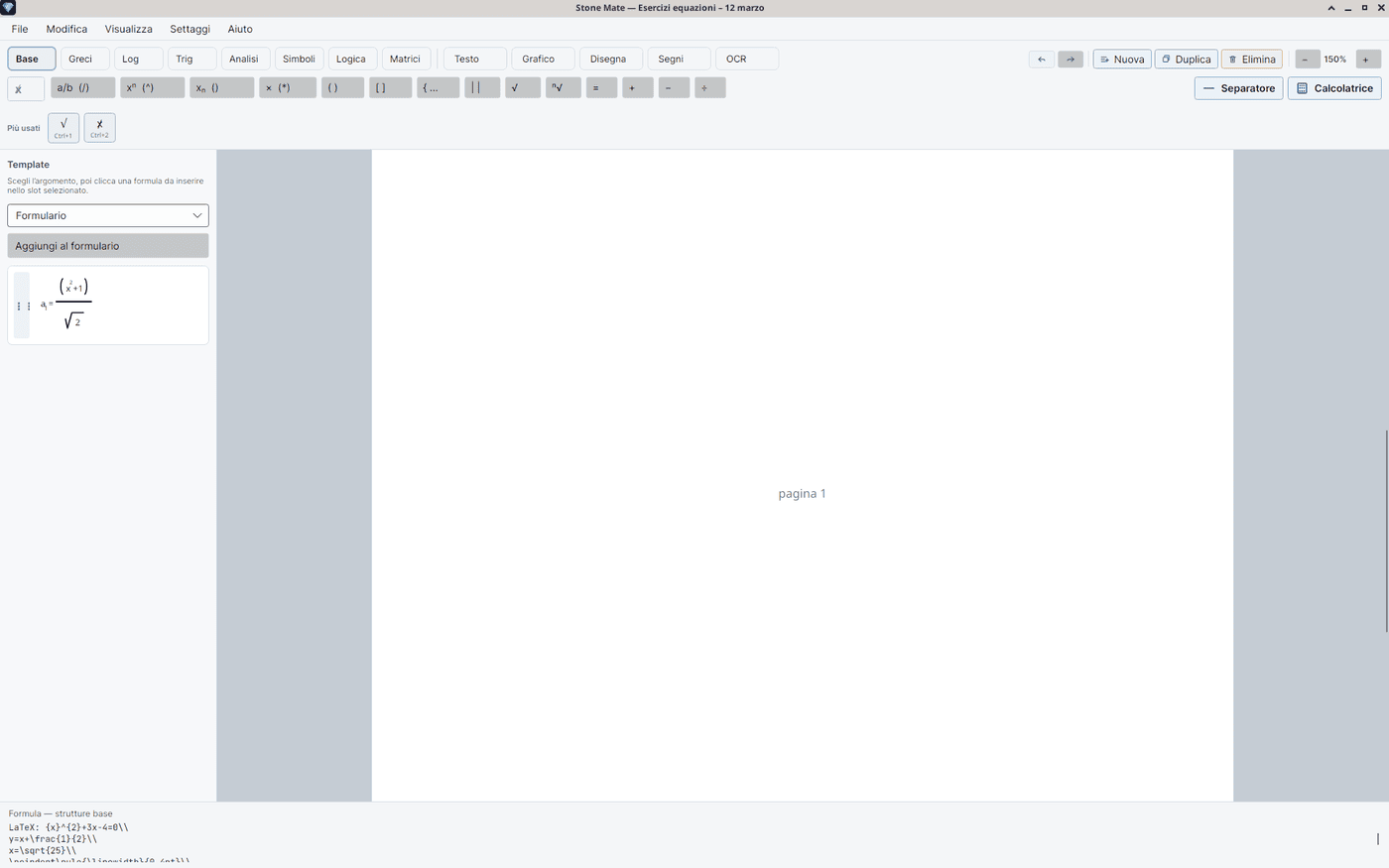
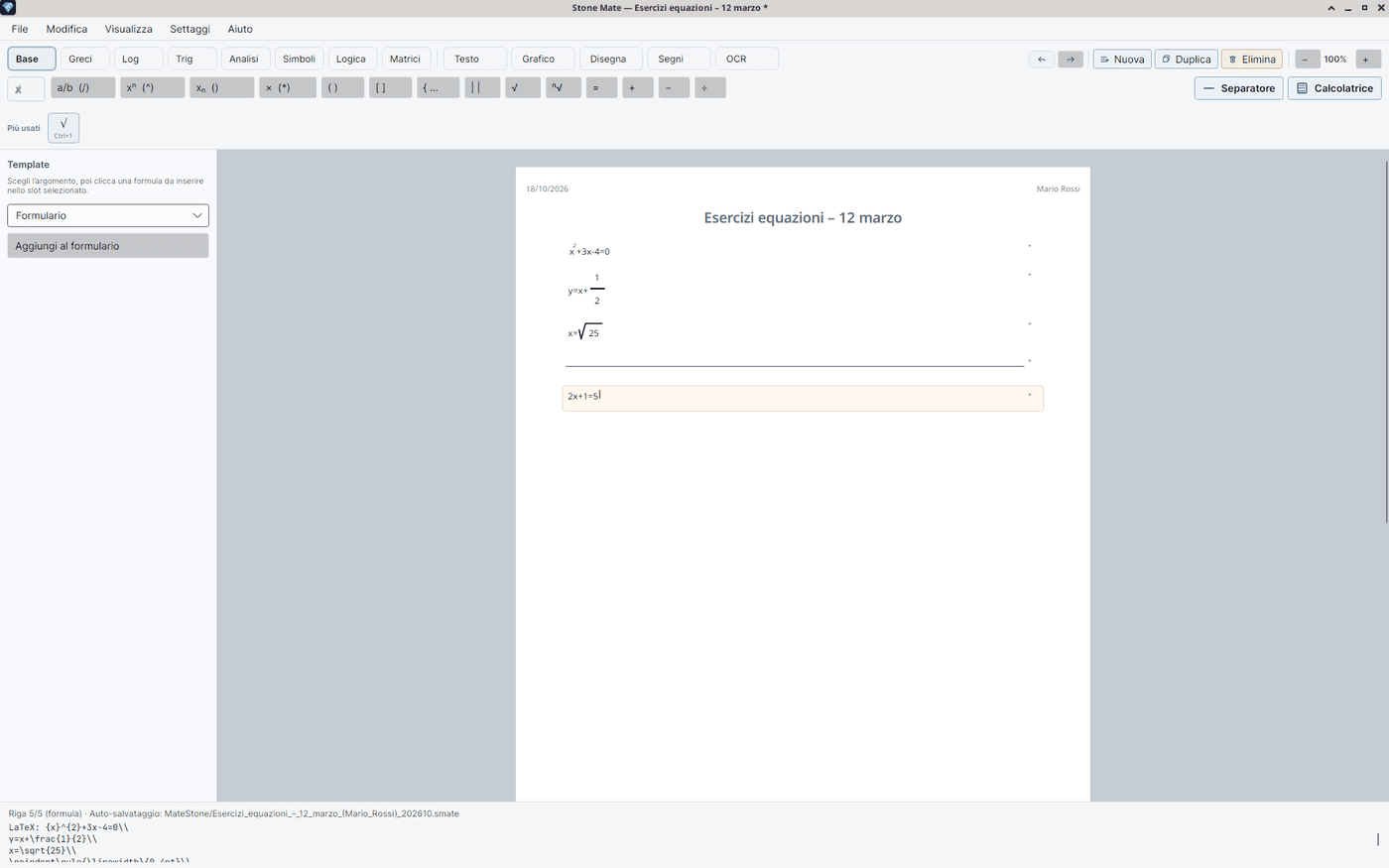
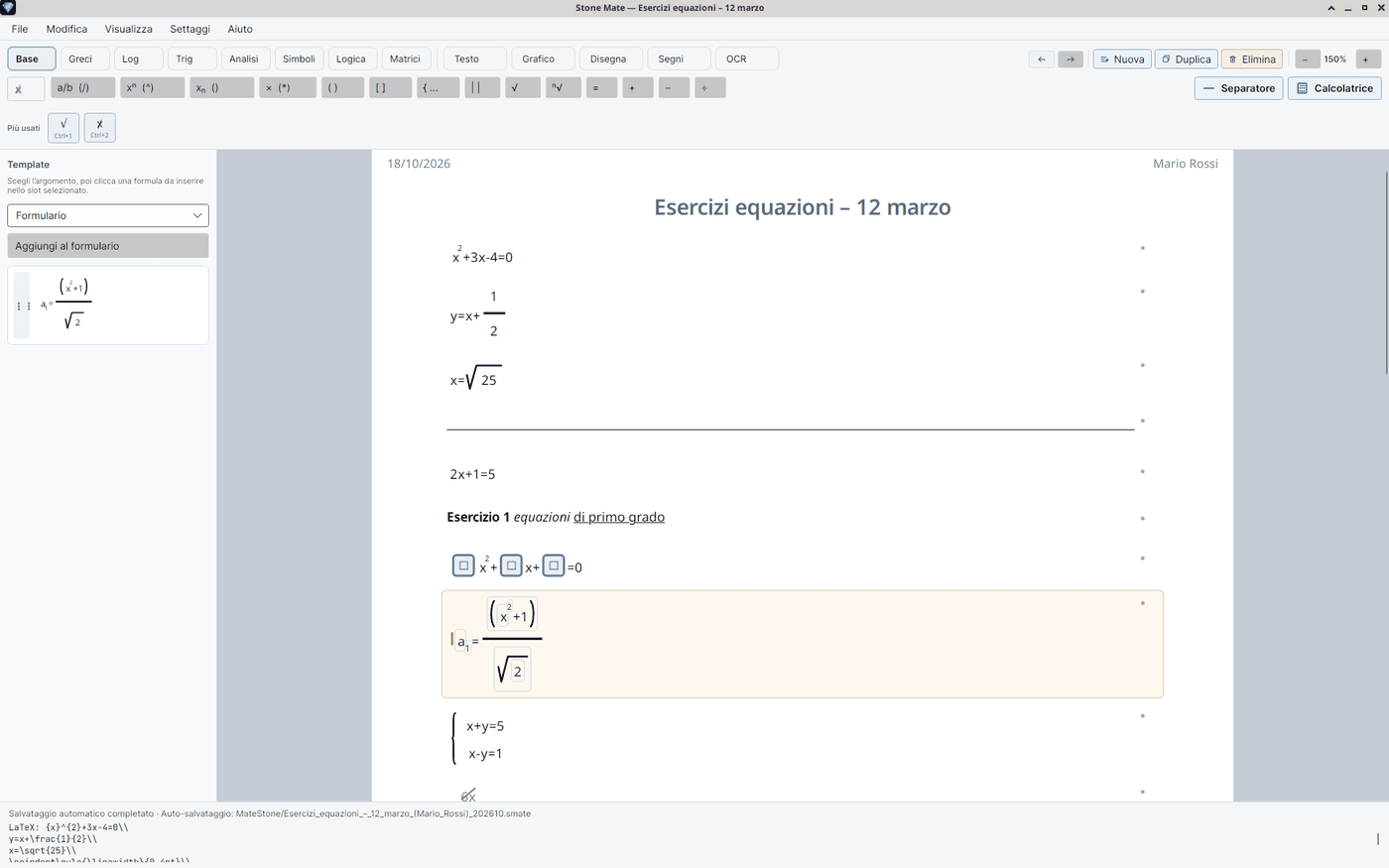
La finestra principale: menu, barra delle schede, riga Più usati, pannello Template, foglio A4 e barra in basso.
In basso a destra (o vicino allo zoom) puoi ingrandire o rimpicciolire il foglio.
Capitolo 3
Creare, aprire e salvare
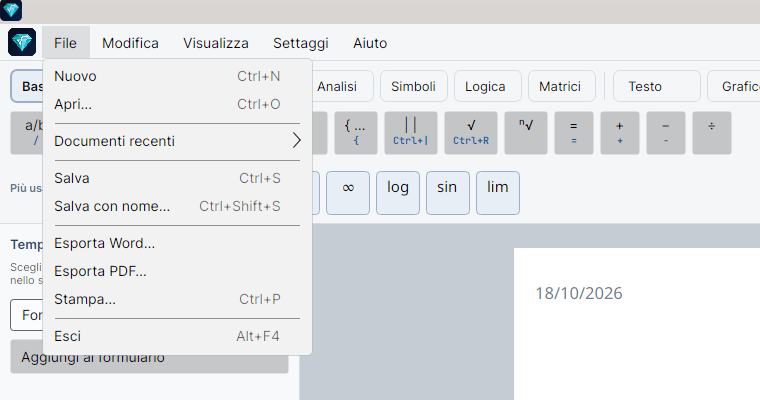
Menu File
Vuoi…
Fai così
Iniziare da zero
File → Nuovo (oppure Ctrl+N)
Riaprire un lavoro
File → Apri… (oppure Ctrl+O)
Riaprire qualcosa di recente
File → Documenti recenti
Salvare
File → Salva (oppure Ctrl+S)
Salvare con un altro nome
File → Salva con nome…
Ottenere un file Word
File → Esporta Word…
Ottenere un PDF
File → Esporta PDF…
Stampare
File → Stampa… (oppure Ctrl+P)
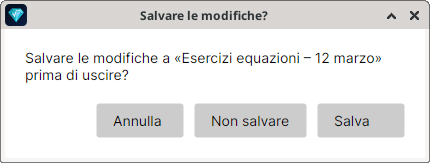
Il menu File: nuovo, apri, documenti recenti, salva, esporta in Word o PDF, stampa.Se chiudi con modifiche non salvate, Stone Mate chiede se salvarle.
Formato del file
I lavori di Stone Mate si salvano con estensione .smate. È il formato “completo”: puoi riaprire il file e modificare ancora formule e testo.
Word e PDF sono utili per consegnare o stampare, ma per continuare a lavorare conviene sempre tenere il file .smate.
Organizzare le righe
Vuoi…
Fai così
Una riga formula vuota
Pulsante Nuova (o menu Modifica → Nuova riga)
Andare a capo su una formula già scritta
Premi Invio: sotto compare una riga vuota. Per copiare la riga usa Ctrl+D
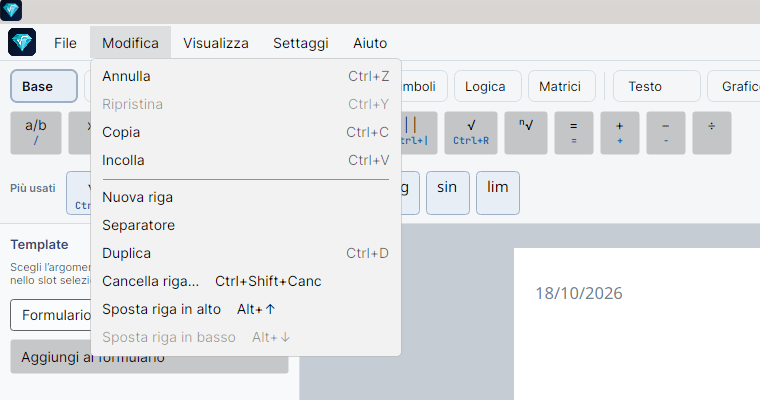
Il menu Modifica: nuova riga, separatore, duplica, cancella e sposta righe.Un separatore divide due esercizi sul foglio.Invio su una formula già scritta crea subito sotto una riga vuota. Per copiare la riga usa Ctrl+D.Capitolo 4
Scrivere una formula
Clicca su una riga di formula (o creane una con Nuova).
Digita lettere e numeri normalmente.
Usa i tasti speciali (o i pulsanti) per frazioni, potenze, radici…
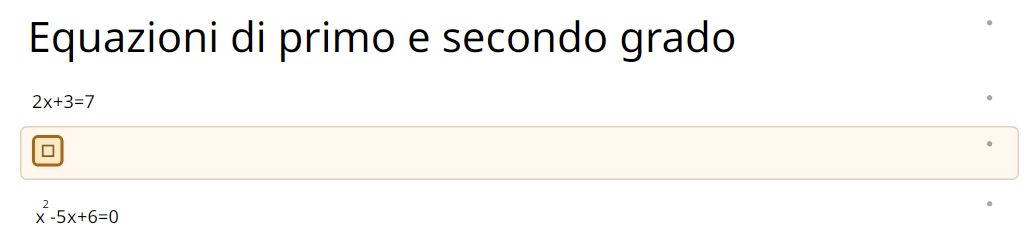
Una formula in modifica: la casella attiva è evidenziata.
I tasti che usi di più (tastiera italiana)
Per ottenere…
Premi
Esempio
Una frazione
/ (Shift+7)
Scrivi a, poi /, poi b → frazione a/b
Un esponente
^ (Shift+ì)
Scrivi x, poi ^, poi 2 → x²
Un pedice
_ (Shift+-)
Scrivi a, poi _, poi 1 → a₁
Il segno ×
*
Le parentesi
( … )
Le quadre
[ … ]
Un sistema (graffa)
{
Usa ↑ e ↓ per passare da un’equazione all’altra
L’uguale
=
Una radice
Ctrl+R
Barrare un pezzo
Ctrl+Maiusc+X o pulsante x̸
Seleziona prima il pezzo, oppure barra il termine a sinistra
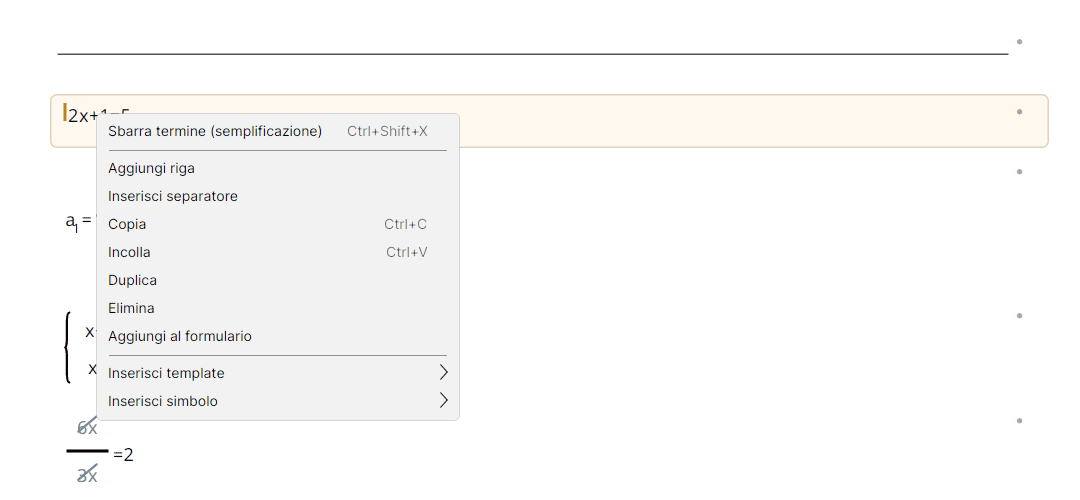
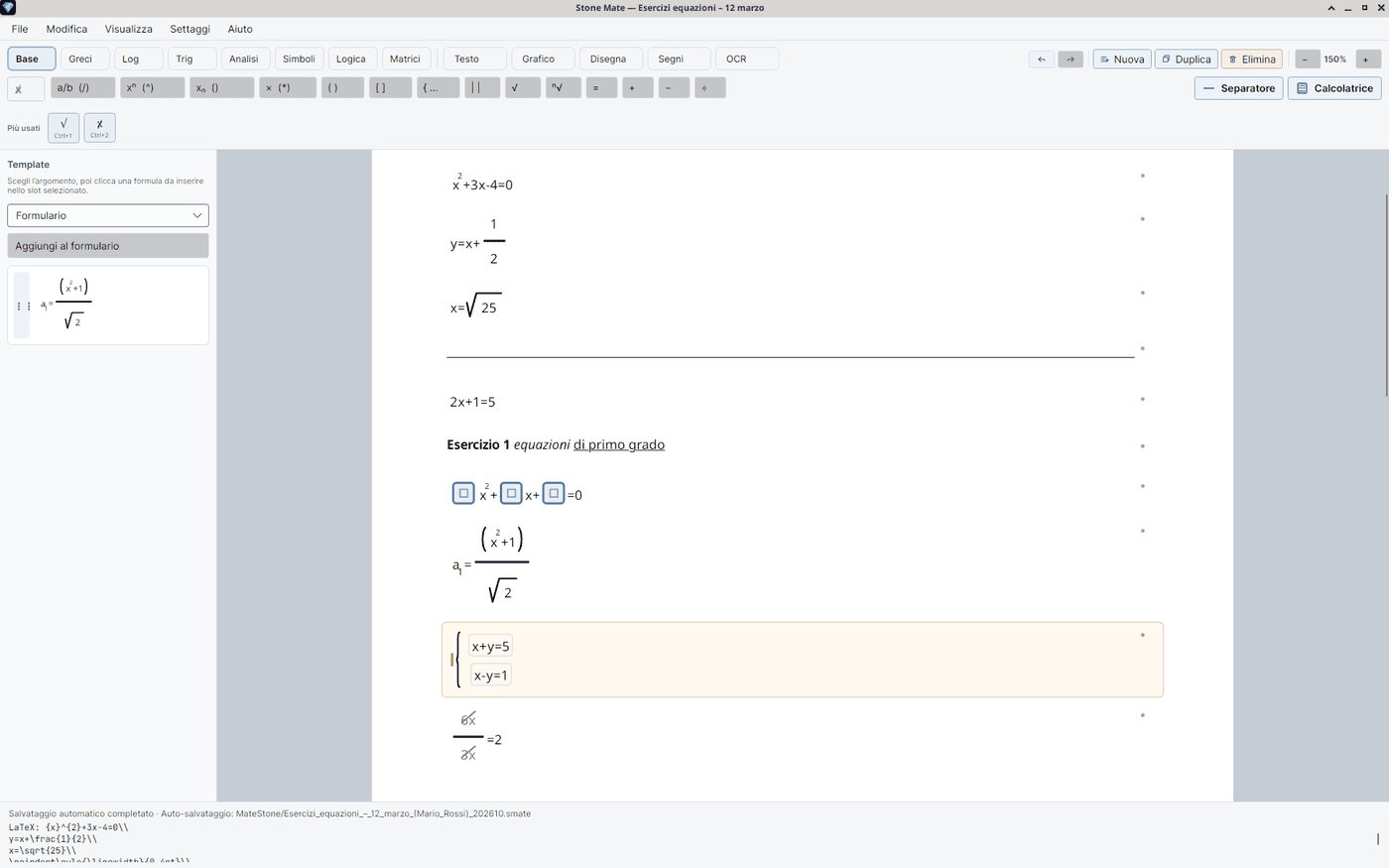
Un sistema con la graffa: usa ↑ e ↓ per passare da un’equazione all’altra.Un termine barrato per mostrare una semplificazione (pulsante □̸ oppure Ctrl+Shift+X).
Muoverti dentro la formula
La formula è fatta di “caselle”. Per passare da una all’altra:
avanti:Tab oppure freccia destra
indietro:Shift+Tab oppure freccia sinistra
in una frazione: freccia su / giù (numeratore / denominatore)
Analisisomme, integrali, limiti, derivate (solo per scriverli, non li calcola il programma)
Simboli≤, ≥, ≠, ∞…
Logica∧, ∨, ⇒…
Matricisistemi e matrici
Sotto c’è la riga Più usati: i simboli che usi più spesso. Puoi richiamarli anche con Ctrl+1 … Ctrl+9.
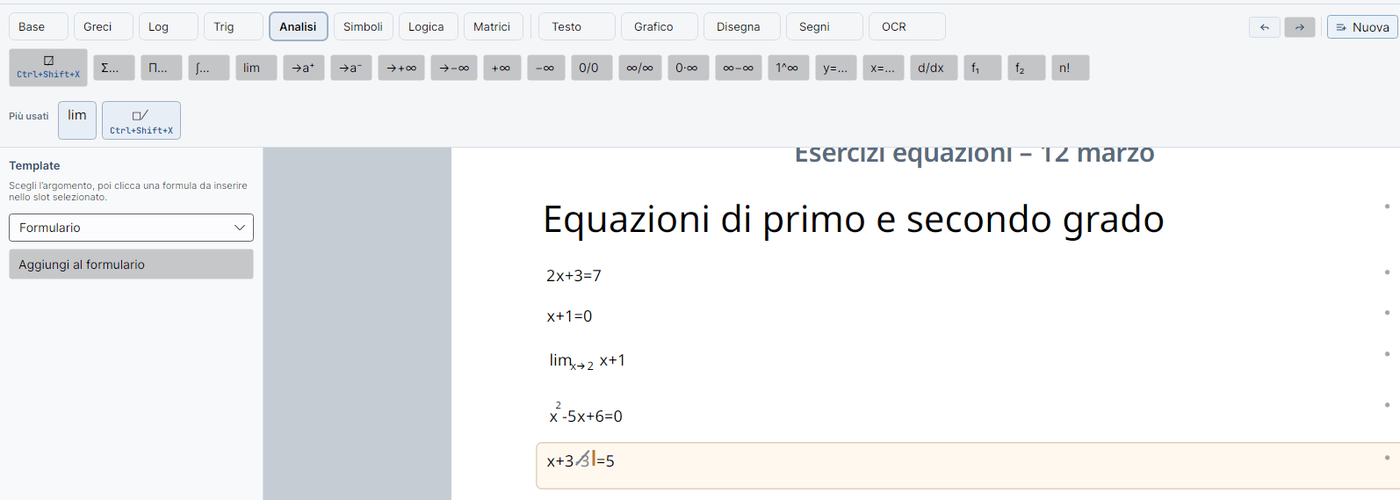
La scheda Base e, sotto, la riga Più usati.Scheda Greci.Scheda Log: logaritmi ed esponenziali.Scheda Trig: funzioni goniometriche.Scheda Analisi: somme, integrali, limiti, forme indeterminate e derivate da scrivere (Stone Mate non le calcola).Scheda Simboli.Scheda Logica.Scheda Matrici: sistemi e matrici già impostati.
Copiare e incollare
Copia (Ctrl+C): copia il testo o la formula selezionata.
Incolla (Ctrl+V): se negli appunti c’è testo, lo incolla; se c’è un’immagine con una formula, prova a riconoscerla; altrimenti inserisce l’immagine.
Puoi anche trascinare un’immagine su una riga vuota. Con il tasto destro sulla formula puoi barrare, copiare, aggiungere la formula al tuo formulario.
Con il tasto destro su una formula puoi barrare, copiare o aggiungerla al formulario.Capitolo 5
Aggiungere testo
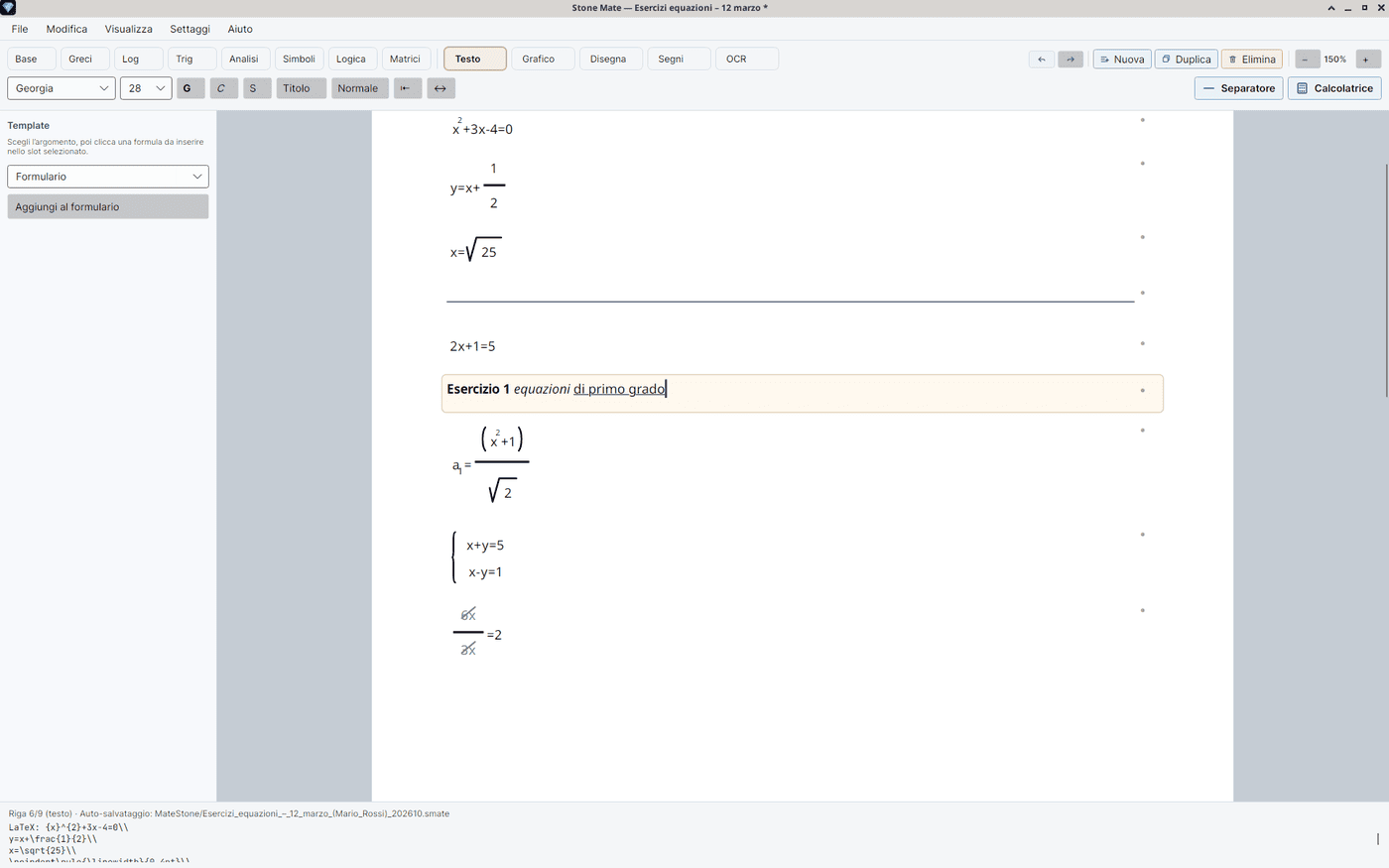
Utile per titoli, consegne, spiegazioni a parole.
Premi Testo nella barra.
Scrivi come in un elaboratore di testi.
Con Invio vai a capo nella stessa casella di testo.
Pulsante / tasto
Effetto
G o Ctrl+B
Grassetto
C o Ctrl+I
Corsivo
S o Ctrl+U
Sottolineato
Menu font e dimensione
Cambia carattere e grandezza
Titolo / Normale
Testo grande o normale
⇤ / ↔
Allinea a sinistra o al centro
La modalità Testo: carattere, dimensione, G/C/S, Titolo/Normale e allineamento.
Per tornare alle formule: clicca su una riga formula oppure premi Nuova.
Capitolo 6
Formule già pronte (template)
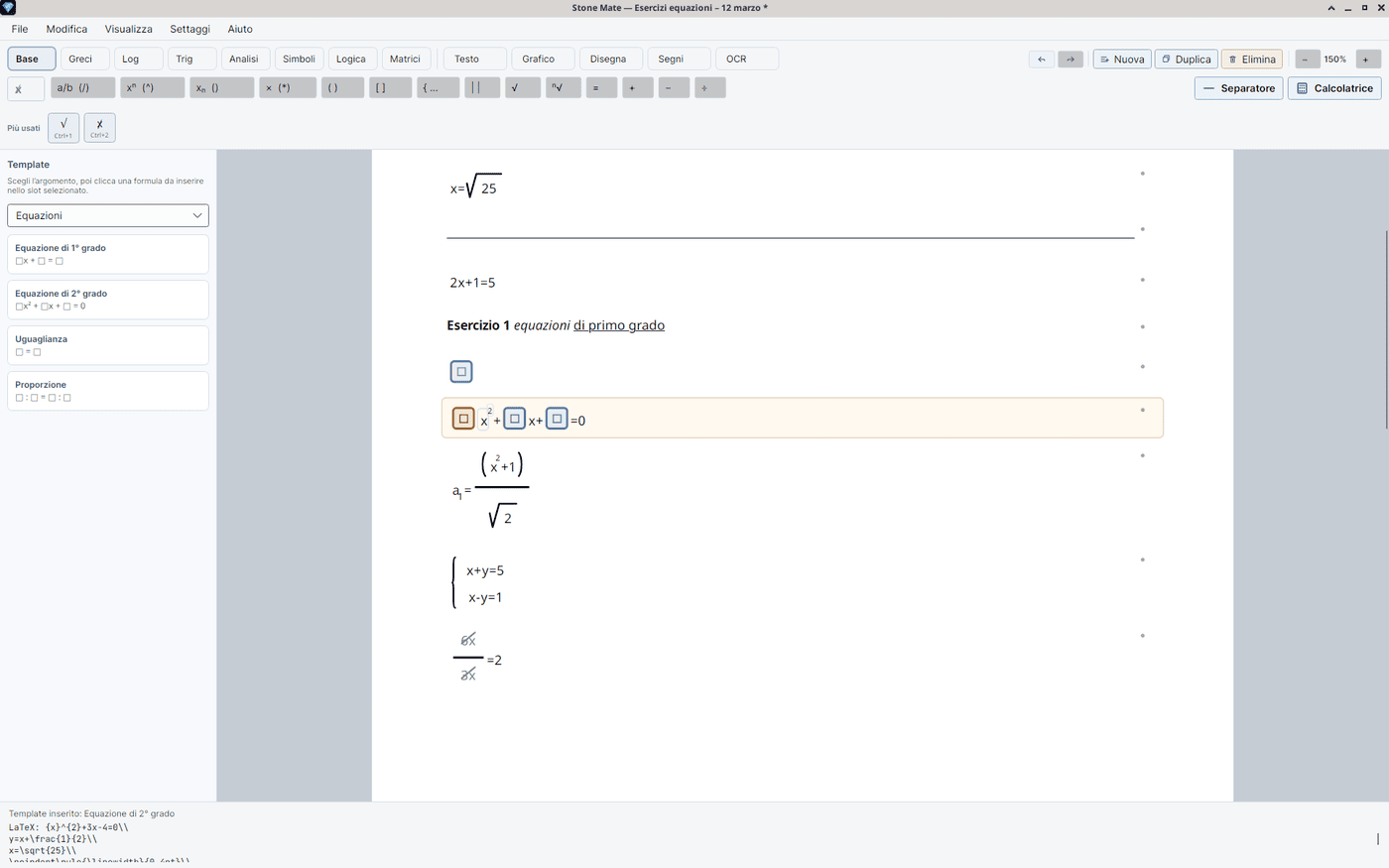
A sinistra, pannello Template (se non lo vedi: Visualizza → Pannello template).
Clicca la formula desiderata: compare sul foglio con le caselle da riempire.
Esempi tipici: equazione di secondo grado, sistema a due equazioni, limite per x che tende a infinito, identità trigonometrica.
Il pannello Template con l’argomento Equazioni: la formula compare con le caselle da riempire.
Il tuo formulario
Se hai scritto una formula che vuoi riusare:
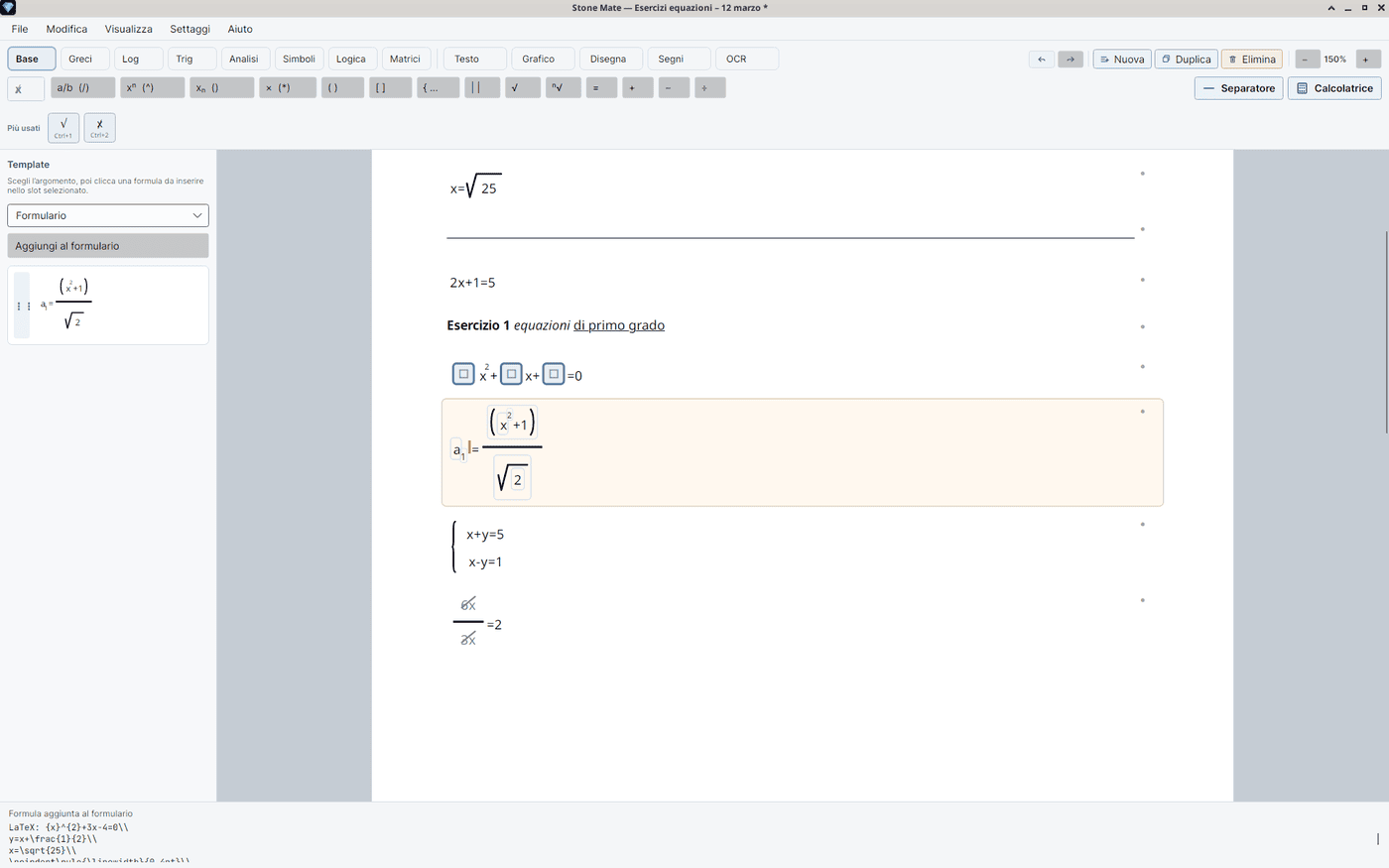
Tasto destro sulla formula → Aggiungi al formulario.
La ritrovi nell’argomento Formulario.
Puoi riordinare le voci trascinandole nell’elenco.
Il tuo Formulario: le formule salvate con il tasto destro.Capitolo 7
Grafici (GeoGebra)
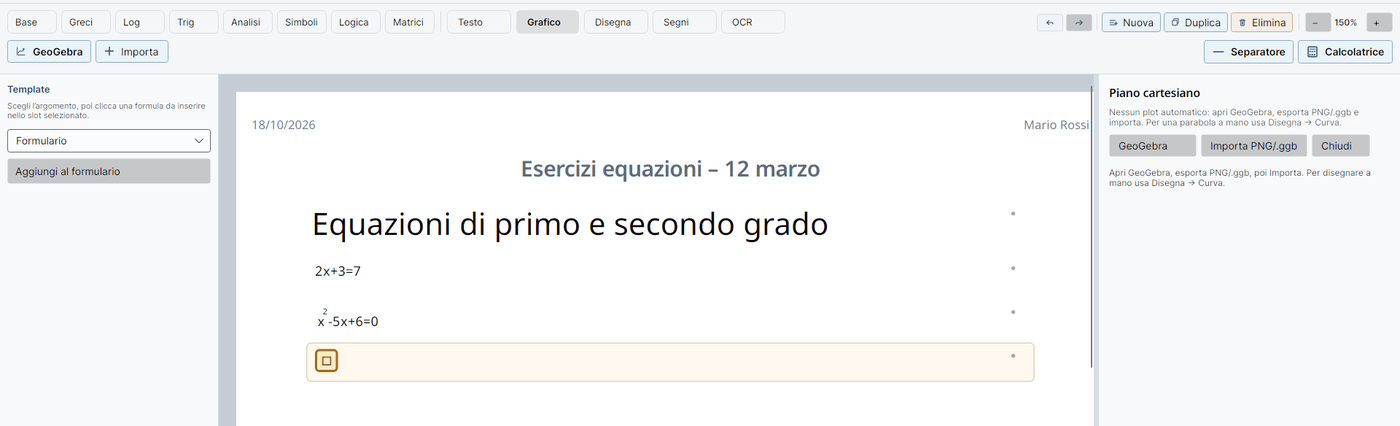
La modalità Grafico apre a destra il pannello Piano cartesiano.
Importante: Stone Mate non traccia da solo una funzione da un’espressione (y = f(x)): niente plot automatico.
Per un grafico “pulito” usa GeoGebra e poi importalo nel foglio:
Premi Grafico (oppure Visualizza → GeoGebra).
Nel pannello premi GeoGebra: si apre il sito nel browser predefinito.
In GeoGebra costruisci il grafico.
Esporta un’immagine PNG (oppure salva un file .ggb).
In Stone Mate premi Importa sulla scheda Grafico, oppure Importa PNG/.ggb nel pannello, e scegli il file: il grafico compare sul foglio.
Dopo l’import il pannello laterale si chiude e torni a scrivere.
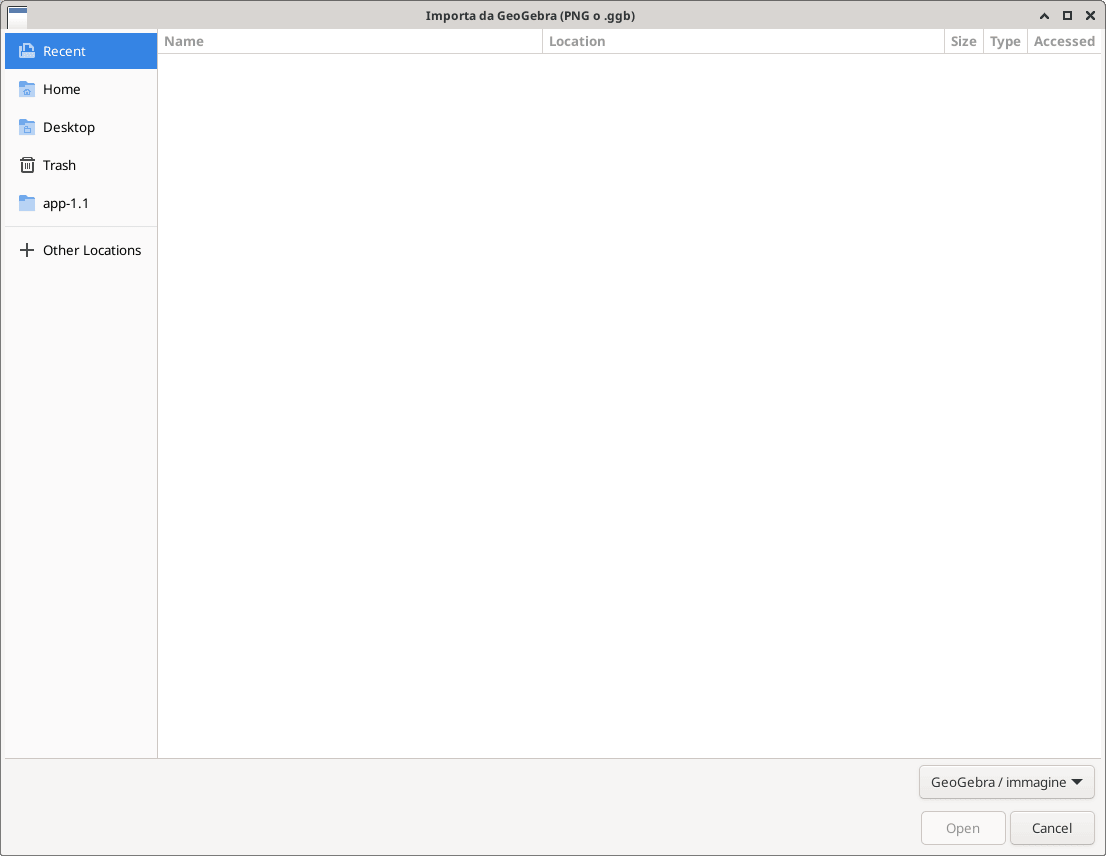
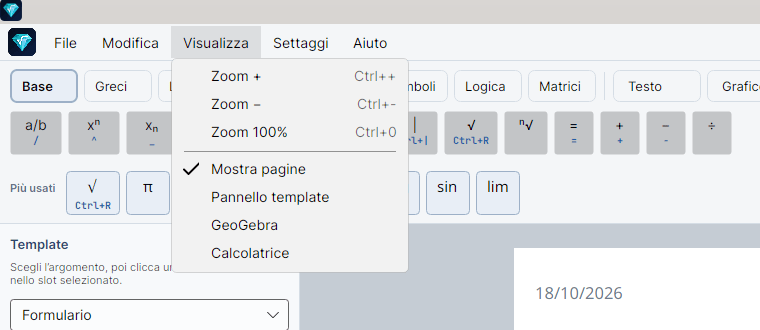
La modalità Grafico apre il pannello Piano cartesiano. Da qui apri GeoGebra e importi l’immagine che hai esportato. Stone Mate non disegna grafici da solo.Importa PNG/.ggb: scegli il file PNG o .ggb che hai esportato da GeoGebra.Il menu Visualizza: zoom, Mostra pagine (attiva/disattiva), Pannello template, GeoGebra, Calcolatrice.
I grafici inseriti entrano anche in Word, PDF e stampa. Per una parabola o un’altra curva senza equazione (forma pronta o a mano), usa la modalità Disegna.
Capitolo 8
Disegnare sul piano (forme, punti e intersezioni)
Modalità Disegna — costruisci figure sul piano cartesiano senza mostrare formule.
Puoi inserire curve predefinite, segmenti, vettori, punti e annotare intersezioni (assi, curve, rette) e valori.
A destra si apre il pannello con gli strumenti e il piano (puoi ridimensionarlo trascinando il bordo sinistro del pannello). Sopra il piano c’è una barra compatta: a sinistra i campi Valore / etichetta segmento o vettore quando servi; a destra le icone Annulla e Ripristina del disegno (senza la scritta “Cronologia”).
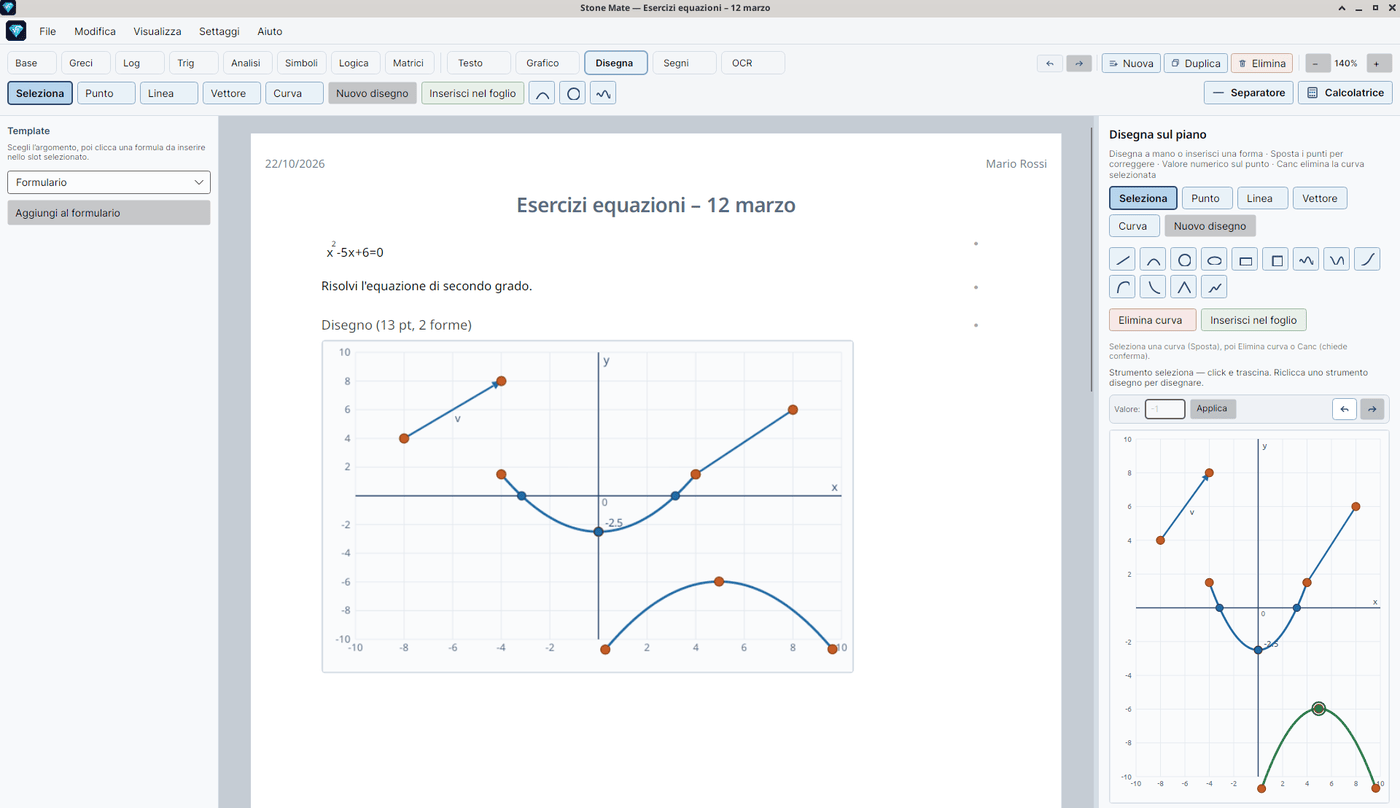
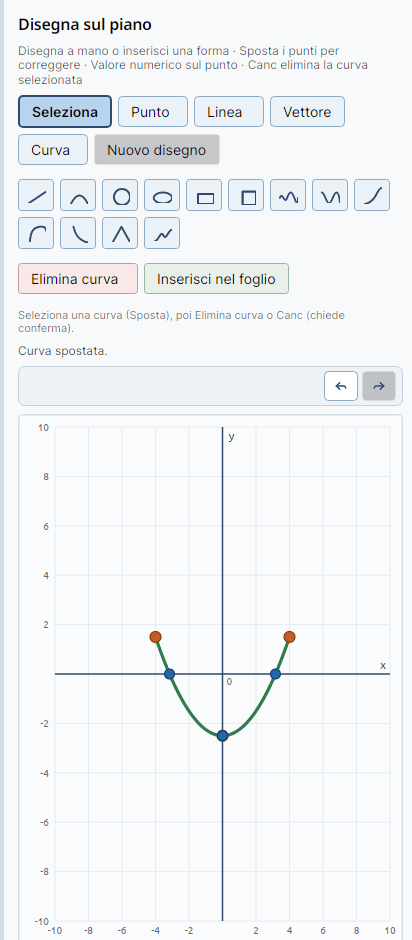
La modalità Disegna: Seleziona, Punto, Linea, Vettore, Curva e le icone delle forme, con il piano a destra.
Cosa puoi fare
scegliere una forma pronta dalle icone (rette, parabola, cerchio, …) — le forme successive non si sovrappongono: vengono sfalsate sul piano
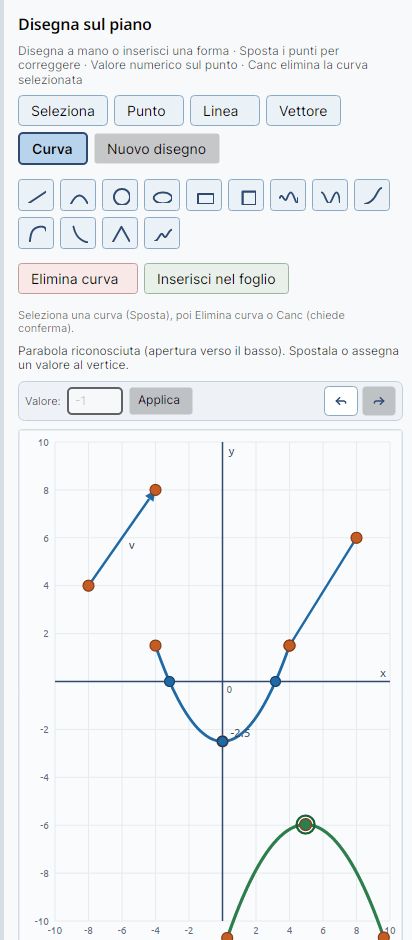
oppure tracciare a mano con Curva (riconoscimento della forma scolastica più vicina)
disegnare segmenti (Linea, due clic) e vettori (Vettore, due clic, con freccia)
posizionare figure e punti: trascina punti di controllo, segmenti, vettori o intere curve
definire punti e intersezioni e assegnare un Valore (es. −1, 2) o un’etichetta al segmento/vettore
Stone Mate non mostra né chiede y = f(x): lavori sulla forma e sui punti, a mano.
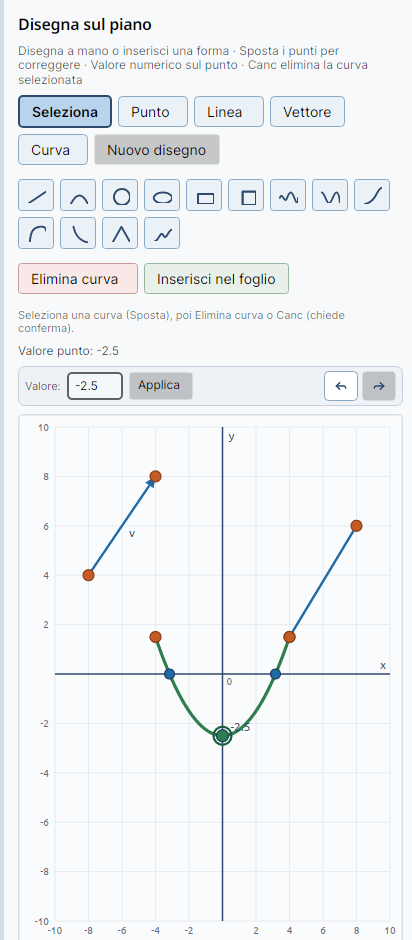
Una forma pronta inserita dalle icone. La sposti e la modifichi trascinando i punti di controllo.Seleziona un punto, scrivi un Valore e premi Applica: il valore compare accanto al punto.Con Curva tracci a mano: il tratto viene riconosciuto come forma scolastica e ridisegnato pulito.
Flusso tipico
Premi Disegna.
Scegli una forma (icone), Linea / Vettore, oppure Curva a mano.
Con Seleziona (o un click lungo / trascina sulla figura) sposta punti e curve finché la posizione è quella che vuoi.
Clicca i punti o le intersezioni (pallini blu) e assegna i Valore (o l’etichetta del segmento/vettore) con Applica.
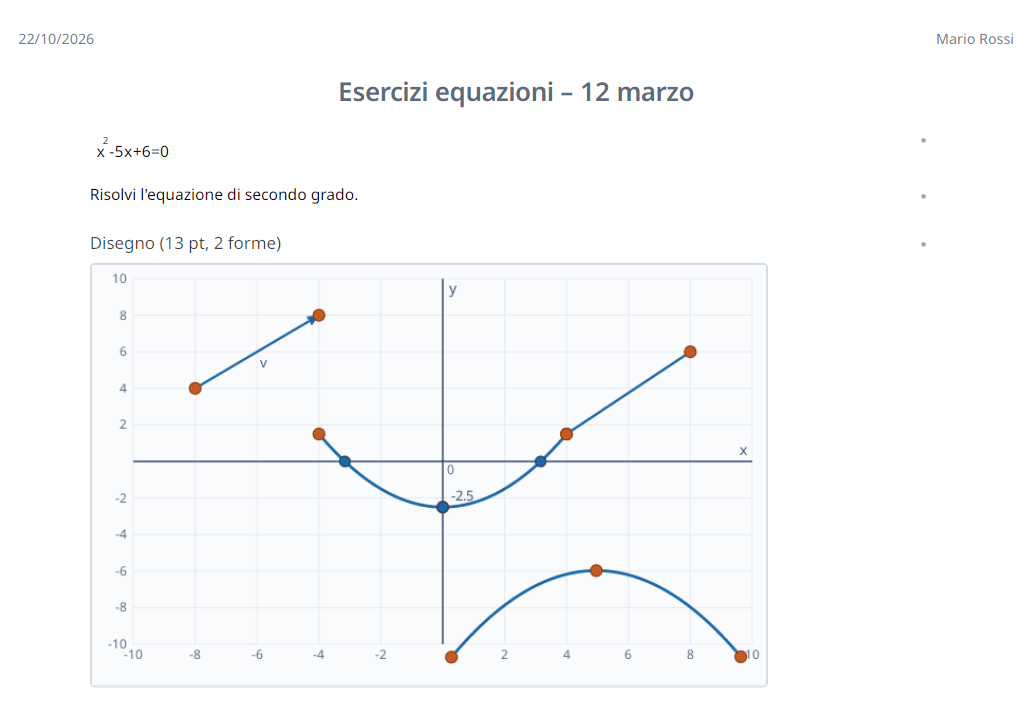
Premi Inserisci nel foglio: il disegno diventa un’immagine nel documento e il pannello si chiude.
Con Inserisci nel foglio il disegno diventa un’immagine nel documento.
Strumenti
Strumento
Cosa fa
Seleziona
Seleziona e trascina punti, segmenti, vettori o intere curve. Si attiva anche in automatico in certi gesti (vedi sotto)
Punto
Un clic = un punto (poi puoi assegnargli un valore, es. −1)
Linea
Due clic = un segmento. Il secondo click può chiudere su un punto già presente (anche di un altro segmento)
Vettore
Due clic = un vettore (segmento con freccia); puoi etichettarlo come le linee
Curva
Trascina a mano: il tratto viene riconosciuto come forma scolastica e ridisegnato pulito. Se non viene riconosciuto resta come tratto libero
Icone forme
Palette di curve e figure predefinite (solo icone, senza titolo): retta, parabola, cerchio, ellisse, rettangolo, quadrato, sinusoide, cosenoide, esponenziale, logaritmo, iperbole, valore assoluto |x|, cubica. Ogni inserimento successivo è sfalsato per non sovrapporsi
Annulla / Ripristina
Nella barra sopra il piano: annulla o ripristina l’ultimo gesto del disegno (anche Ctrl+Z / Ctrl+Y / Esc mentre Disegna è attivo)
Nuovo disegno
Cancella tutto il disegno (dopo conferma)
Elimina curva
Elimina la curva selezionata e i suoi punti (dopo conferma). Stesso effetto con Canc quando una curva è selezionata
Inserisci nel foglio
Mette il disegno nel documento (come immagine) e chiude il pannello
Click, selezione e disegno (Linea / Vettore)
Primo click di una linea o di un vettore: inizi il tratto. Fino al secondo click non si seleziona altro: ogni click serve a chiudere il segmento.
Click breve su un punto esistente: inizia o chiude la linea/vettore su quel punto (non passa a Seleziona).
Click lungo (o trascina chiaro) su un segmento o una curva, quando non stai chiudendo un tratto: passa a Seleziona e puoi spostare la figura.
Click su una curva con altri strumenti (es. Punto): seleziona/sposta la curva.
Ri-cliccando lo strumento già attivo (Punto, Linea, Vettore, Curva) torni a Seleziona.
Posizione, valori e intersezioni
Ogni forma ha punti di controllo (vertice, estremi, centri…): trascinali per muovere e ridimensionare la figura sul piano.
Con un clic su un punto (senza trascinare a lungo) si apre il campo Valore nella barra sopra il piano — digita ad esempio −1 e premi Applica (oppure Invio).
Su un segmento o vettore selezionato puoi impostare un’etichetta (stessa barra).
Se trascini un punto per spostarlo, non si apre la casella Valore.
Pallini blu alle intersezioni:
curve con gli assi e tra curve;
rette/vettori con gli assi, tra di loro e con le curve (anche più punti per la stessa coppia, es. corda–cerchio).
Se sposti una retta o una curva, i pallini di intersezione si aggiornano e seguono l’incrocio.
Suggerimento: per eliminare una forma, selezionala (clic sulla curva) e usa Elimina curva oppure Canc.
Capitolo 9
Studio dei segni
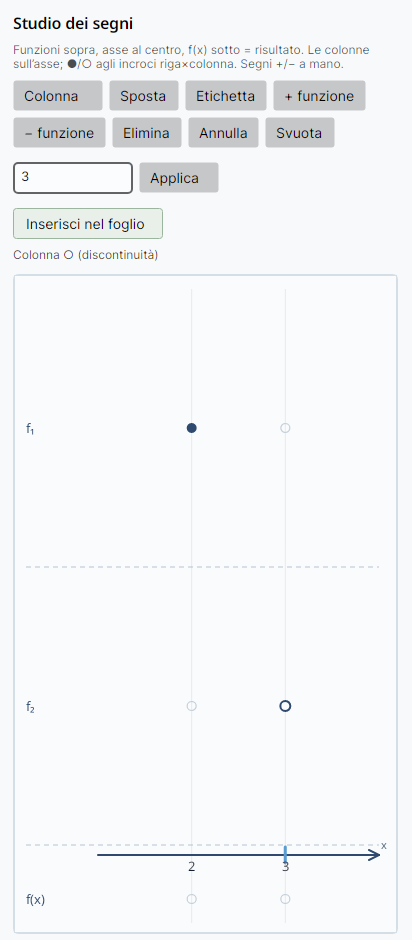
Modalità Segni — per disegnare a mano la tabella / l’asse dello studio del segno. A destra si apre il pannello con lo schema (anche qui puoi ridimensionare il pannello).
Importante: Stone Mate non calcola i segni al posto tuo: ti dà lo schema da compilare a mano.
Struttura:
in alto le funzioni (righe separate da una linea tratteggiata)
al centro l’asse: le colonne si mettono sull’asse (etichette numeriche o simboliche, es. −2, 0, a)
sotto il risultato f(x) (segno continuo del prodotto)
I pallini ● / ○ si mettono agli incroci riga×colonna (non sull’asse):
● = radice (zero)
○ = discontinuità
assente = nessun simbolo a quell’incrocio
Sull’asse si spostano e si etichettano solo le colonne.
Strumento
Uso
Colonna
Aggiunge una colonna sull’asse; poi modifica l’etichetta e premi Applica
Sposta
Trascina le colonne sull’asse
Etichetta
Modifica i nomi (colonna o funzione); conferma con Applica
+ funzione / − funzione
Aggiungi o togli una riga funzione
Click sull’incrocio riga×colonna
Alterna pallino ● / ○ / assente
Click sulle celle tra le colonne
Alterna i segni + e −
Elimina
Elimina la colonna selezionata (anche con Canc)
Annulla / Svuota
Annulla l’ultima modifica, oppure cancella tutto lo studio
Inserisci nel foglio
Porta lo schema nel documento e chiude il pannello
La modalità Segni: lo schema dello studio dei segni, da compilare a mano.Capitolo 10
Prendere una formula da foto o schermo
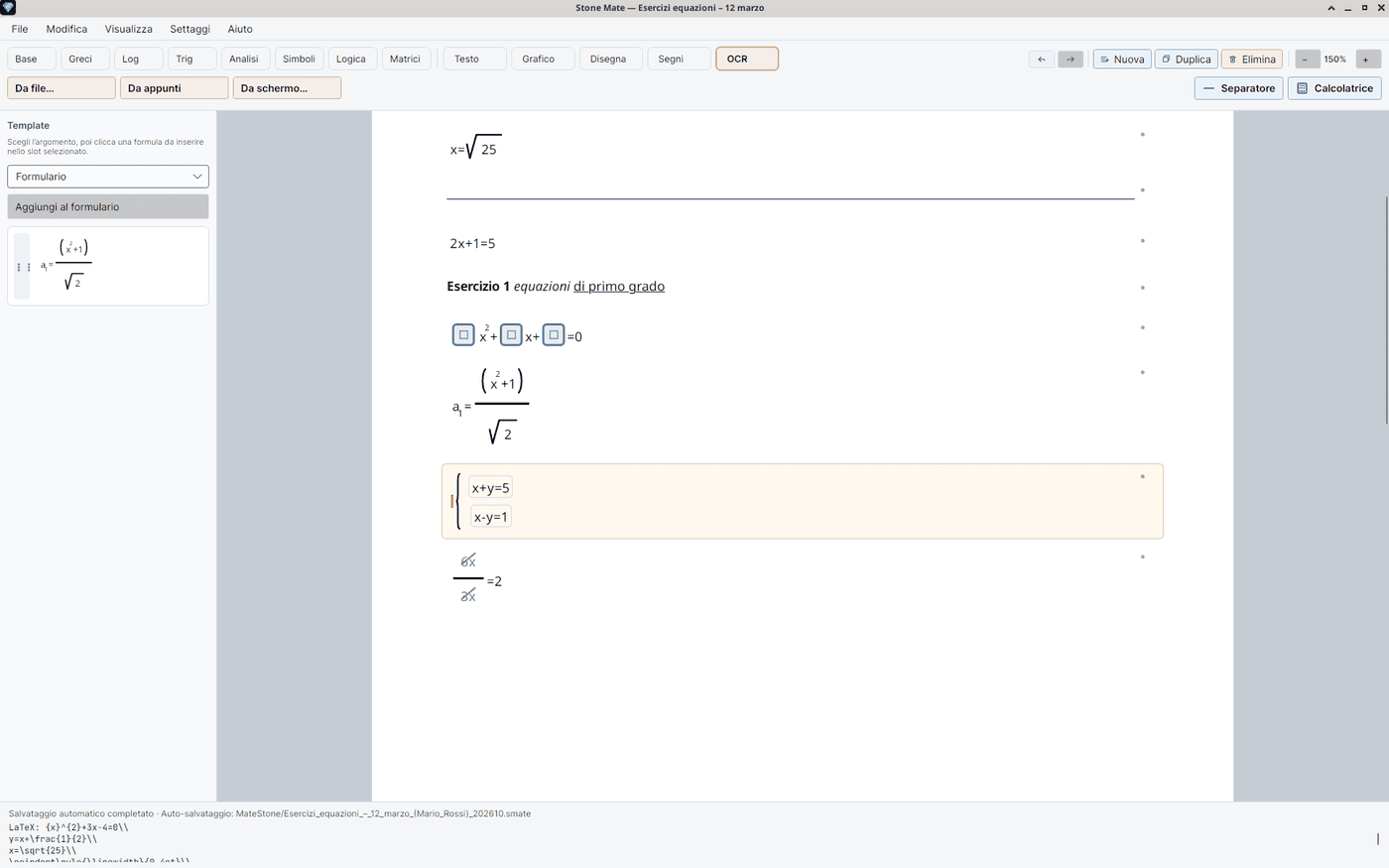
Modalità OCR — “legge” una formula o del testo da un’immagine.
Pulsante
Quando usarlo
Da file…
Hai una foto PNG/JPG o un PDF
Da appunti
Hai già copiato un’immagine
Da schermo…
Vuoi selezionare un rettangolo sullo schermo
La modalità OCR: Da file…, Da appunti, Da schermo….
Da file
Scegli l’immagine o il PDF.
Se è un PDF, indica da quale pagina a quale.
Attendi qualche istante: compare una formula modificabile oppure una riga di testo.
Da schermo
Premi Da schermo….
Trascina il rettangolo sull’area da catturare.
Al rilascio parte il riconoscimento.
Cosa serve perché funzioni
Il riconoscimento usa un programma di supporto sul computer (di solito Ollama con un modello dedicato).
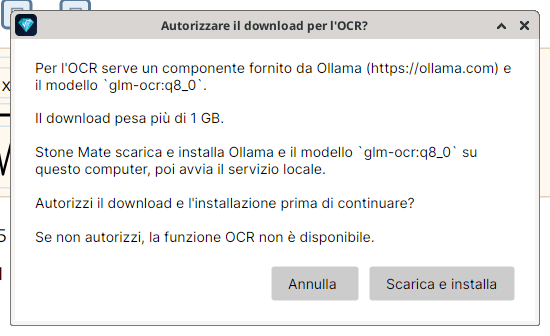
Se manca, Stone Mate chiede il permesso prima di scaricare e installare (il download può superare 1 GB).
Durante il download vedi l’avanzamento nella barra in basso.
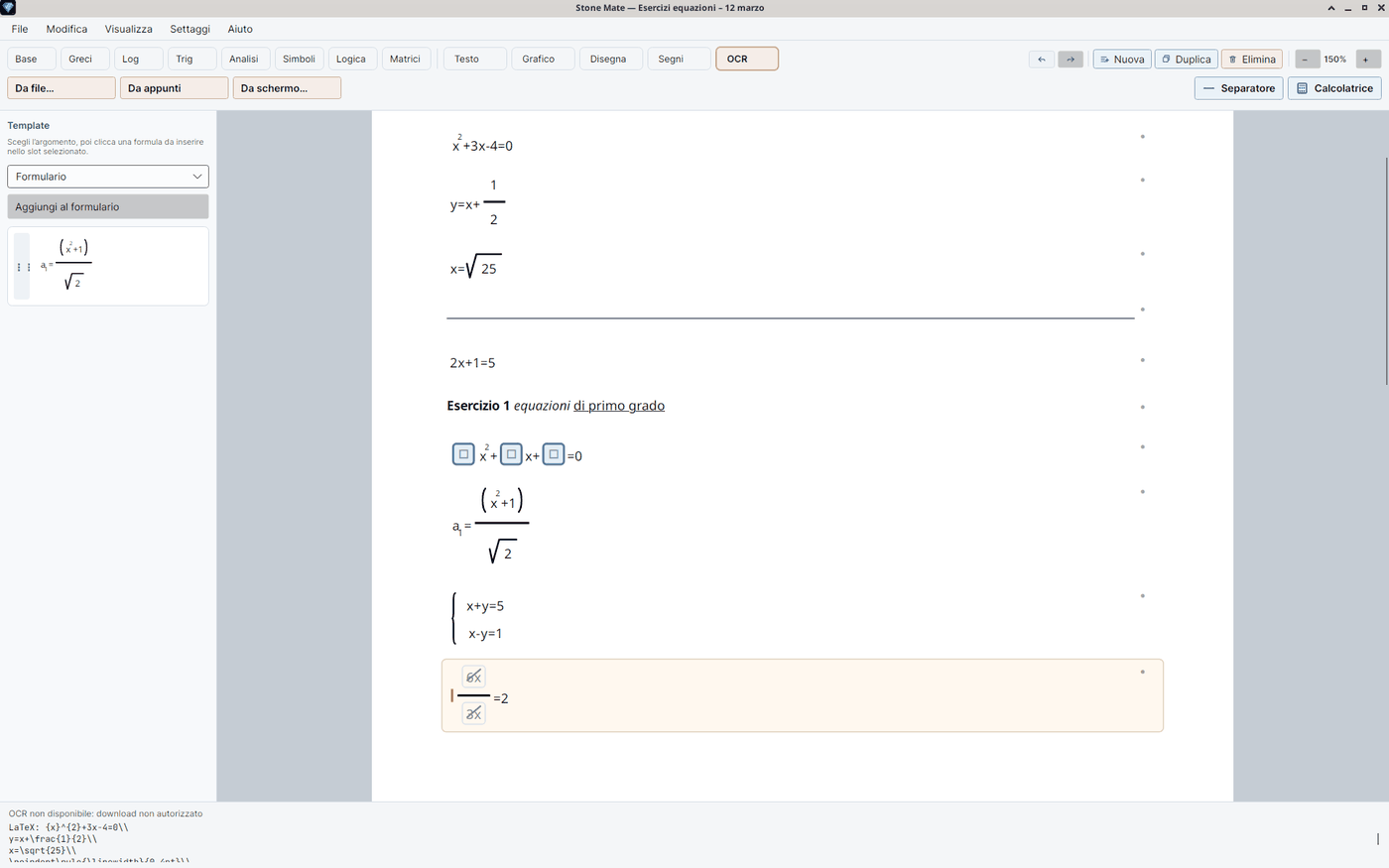
Se non autorizzi o qualcosa non è pronto, te lo segnala in basso: l’editor resta comunque usabile per scrivere a mano.
Se manca il supporto OCR, Stone Mate chiede il permesso prima di scaricarlo (oltre 1 GB).Messaggio nella barra di stato quando l’OCR non è disponibile
Se il risultato non è perfetto, correggi le caselle come faresti con una formula normale.
Visualizza → Mostra pagine (linee tratteggiate come in stampa)
Calcolatrice del computer
Visualizza → Calcolatrice
Elenco completo dei comandi
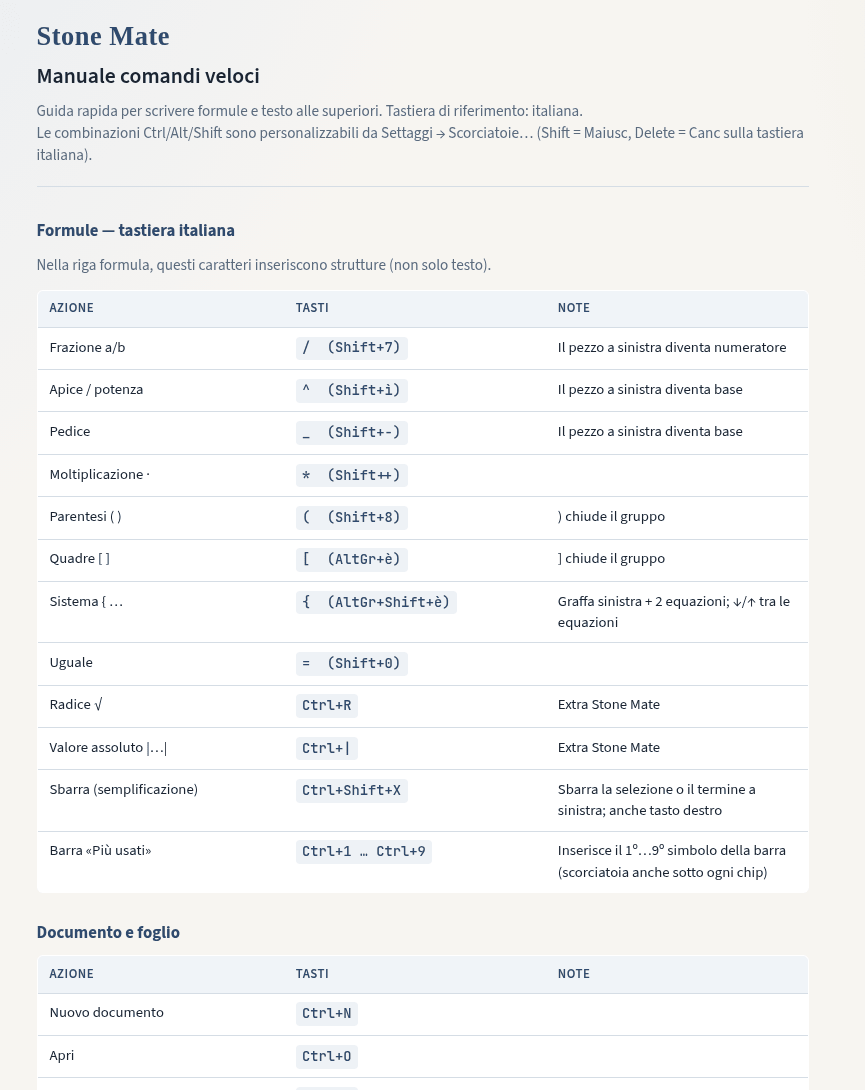
Aiuto → Comandi veloci…
Informazioni sul programma
Aiuto → Informazioni su Stone Mate… (versione, email, licenza, link al sito)
Con Mostra pagine il foglio indica le pagine di stampa.Aiuto → Comandi veloci…: l’elenco completo delle scorciatoie.Capitolo 12
Personalizzare aspetto, lingua e scorciatoie
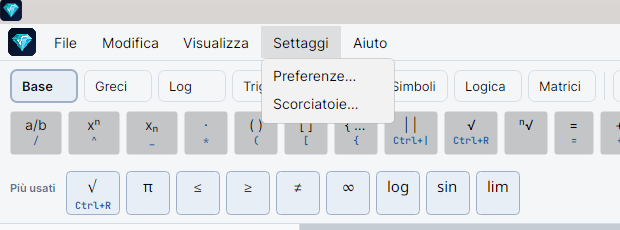
Il menu Settaggi: Preferenze… e Scorciatoie….
Preferenze (aspetto e lingua)
Settaggi → Preferenze…
Qui puoi:
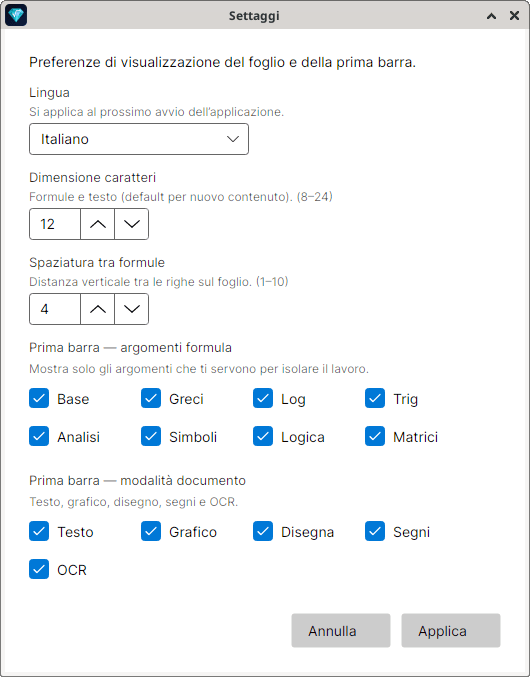
scegliere la lingua dell’interfaccia
cambiare la grandezza predefinita dei caratteri
cambiare lo spazio tra una riga e l’altra
scegliere quali pulsanti mostrare nella barra (nascondi quelli che non usi)
Scorciatoie da tastiera
Settaggi → Scorciatoie…
Puoi cambiare le combinazioni Ctrl / Alt / Shift (documento, foglio, testo, radice, sbarra, slot Più usati Ctrl+1…9, ecc.).
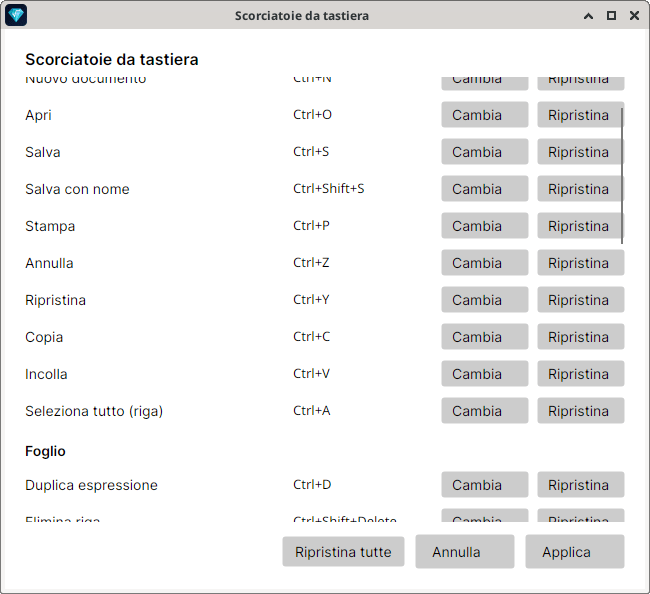
Nella lista vedi l’azione, il tasto attuale, Cambia e Ripristina.
Con Cambia, premi la nuova combinazione sulla tastiera (serve almeno un modificatore: Ctrl, Alt o Shift).
Se quella combinazione è già usata da un altro comando, Stone Mate te lo dice e puoi riassegnarla (la toglie all’altro) oppure annullare.
Ripristina tutte torna ai valori di fabbrica.
I caratteri formula (/, ^, _, *, (, [, {, =) non si personalizzano: dipendono dalla tastiera (layout italiano).
Nei menu e in Comandi veloci i tasti compaiono come Shift e Delete (sulla tastiera italiana corrispondono a Maiusc e Canc).
Le modifiche restano salvate tra una sessione e l’altra. Dopo aver applicato, anche Aiuto → Comandi veloci… elenca i tasti aggiornati.
Settaggi → Scorciatoie…: per ogni comando vedi il tasto attuale, Cambia e Ripristina.
Lingua dell’interfaccia
Nella stessa finestra Preferenze trovi il menu Lingua. Puoi scegliere:
Opzione
Effetto
Sistema
Usa la lingua del computer (se non è tra quelle supportate, l’interfaccia è in inglese)
Italiano
Interfaccia in italiano
English
Interfaccia in inglese
Français
Interfaccia in francese
Español
Interfaccia in spagnolo
La lingua scelta si applica al prossimo avvio del programma: dopo aver confermato, chiudi e riapri Stone Mate. Menu, messaggi e finestre di dialogo useranno la lingua impostata.
Le altre preferenze (caratteri, spazio, barra) restano salvate e valgono subito o alle prossime sessioni come di consueto.
Settaggi → Preferenze…: lingua (vale dal prossimo avvio), grandezza dei caratteri, spazio tra le righe e pulsanti della prima barra.Capitolo 13
Tasti utili (promemoria)
Valori predefiniti. Se li hai cambiati in Settaggi → Scorciatoie…, usa quelli nuovi (o riapri Aiuto → Comandi veloci…).
Documento
Azione
Tasto
Nuovo
Ctrl+N
Apri
Ctrl+O
Salva
Ctrl+S
Salva con nome
Ctrl+Shift+S
Stampa
Ctrl+P
Annulla
Ctrl+Z
Ripristina
Ctrl+Y
Copia / Incolla
Ctrl+C / Ctrl+V
Duplica riga
Ctrl+D
Elimina riga
Ctrl+Shift+Canc
Sposta riga
Alt+↑ / Alt+↓
Formule e testo
Azione
Tasto
Frazione / potenza / pedice
/^_
Radice
Ctrl+R
Barrato
Ctrl+Maiusc+X
Moltiplicazione ·
*
Simboli “Più usati”
Ctrl+1 … Ctrl+9
Grassetto / corsivo / sottolineato
Ctrl+B / Ctrl+I / Ctrl+U
Disegna e Segni
Azione
Tasto / gesto
Annulla / ripristina sul disegno
Ctrl+Z / Ctrl+Y (con Disegna attivo; anche le icone sopra il piano)
Annulla ultimo gesto sul disegno
Esc (con Disegna attivo; se non c’è nulla da annullare, esce dalla modalità)
Elimina curva / colonna selezionata
Canc (con il pannello Disegna o Segni aperto)
Conferma etichetta Valore / segmento / colonna
Applica oppure Invio nella casella
Per l’elenco completo (con i tasti che stai usando ora): Aiuto → Comandi veloci…. Per modificarli: Settaggi → Scorciatoie….
Capitolo 14
Se qualcosa non va
Problema
Cosa provare
Non ricordo come fare una frazione
Digita il numeratore, poi /, poi il denominatore — oppure usa il pulsante a/b in Base
Non vedo una scheda (es. Matrici)
Settaggi → Preferenze e riattiva la voce nella barra
Un tasto rapido non fa più quello di prima
Settaggi → Scorciatoie…: controlla se l’hai riassegnato, oppure Ripristina / Ripristina tutte
Voglio cambiare Ctrl+R (o altri Ctrl/Alt)
Settaggi → Scorciatoie… → Cambia e premi la nuova combinazione
Ho cambiato lingua ma non succede nulla
Chiudi e riapri Stone Mate: la lingua si applica al prossimo avvio
 Stone Mate
![Barra delle schede con Base attiva; pulsanti a/b (/), xⁿ (^), xₙ (_), · (*), ( ), [ ], { …, | | (Ctrl+|), √ (Ctrl+R), ⁿ√, =, +, −, ÷; nella riga Più usati i pulsanti lim e sbarra □̸ (Ctrl+Shift+X).](assets/img/it/scrivere-formula_10_scheda-base-piu-usati.png)






![Scheda Matrici attiva con { 2 eq, { 3 eq, { 4 eq, ( ) 2×2, ( ) 3×3, [ ] 2×2, [ ] 3×3, ( ) 2×3, ( ) 3×2; nella riga Più usati √ (Ctrl+R), π, ≤, ≥, ≠, ∞, log, sin, lim.](assets/img/it/scrivere-formula_10h_scheda-matrici.png)